Utskriftsområde
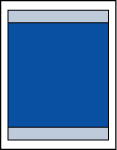
For å opprettholde utskriftskvaliteten lar skriveren det være marg rundt kantene av papiret. Det skrivbare området ligger innenfor denne margen.
 (anbefalt utskriftsområde): Skriv ut innenfor dette området hvis det er mulig.
 (skrivbart område): Du kan også skrive ut i dette området. Men matepresisjonen eller utskriftskvaliteten kan bli påvirket.
 Merk
Merk
-
Ved å velge kant til kant-utskrift kan du lage utskrifter uten marger.
-
Ved kant til kant-utskrift kan kantene bli beskåret litt fordi det utskrevne bildet er forstørret slik at det fyller hele siden.
-
Ved kant til kant-utskrift velger du Forstørrelsesnivå for kantløs (Magnification level for borderless) i Utskriftsinnstillinger (Print settings) under Enhetsinnstillinger (Printer settings) for å spesifisere mengden bilder som fyller ut papiret.
-
Bruk følgende papirtyper for kant til kant-utskrift:
-
Fotopapir, Pro Platinum (Photo Paper Pro Platinum) <PT-101>
-
Glossy Photo Paper "Everyday Use" <GP-501>
-
Fotopapir, glanset <GP-701>
-
Plus-fotopapir, glanset <PP-201/PP-208/PP-301>
-
Photo Paper Pro Luster <LU-101>
-
Photo Paper Plus Semi-gloss <SG-201>
-
Fotopapir, matt <MP-101>*1
-
Photo Paper Pro Premium Matte <PM-101>*1
-
Premium Fine Art Rough <FA-RG1>*1
-
Double sided Matte Paper <MP-101D>
-
Kort
-
Kortpapir
*1 Kant til kant-utskrift er deaktivert avhengig av utskriftsinnstillingene. Fjern margbegrensninger for å aktivere kant til kant-utskrift.
- Dialogboksen Utskriftsalternativer (Windows)
- Avanserte papirinnstillinger (macOS)
Kant til kant-utskrift på annen type papir kan redusere utskriftskvaliteten i betydelig grad og/eller gi utskrifter med endrede fargenyanser.
-
-
Kant-til-kant-utskrift er ikke tilgjengelig for papir i størrelsene A5, B5, B4 eller Legal, vanlig papir, konvolutter eller T-skjorteoverføringsark.
-
Avhengig av papirtype kan kant til kant-utskrift redusere utskriftskvaliteten nederst og øverst på papiret eller føre til at disse delene av papiret blir flekkete.
